
Notas e estudos
Anotações de aulas e estudos
Converta suas anotações em uma estrutura visual para facilitar a revisão, comparação e estudo.
Planejamento de redação
Mapeie argumentos, pontos de suporte e notas de fontes em um formato estruturado.
Text to Mind Map
Um outliner focado em teclado — como as ferramentas que você já usa, mas onde cada linha digitada se torna parte de um mapa mental visual.
Edição baseada em texto · Mapeamento visual · Não armazenamos seus dados
Privacy
O Text to Mind Map foi criado para que seu trabalho continue sendo seu. Os documentos ficam no seu navegador, não em nossos servidores — não há conta para criar e nada para compartilhar.
Sem necessidade de conta
Abra o app e comece a trabalhar imediatamente. Sem cadastro, sem perfis.
Sem upload para servidores
Seus textos e mapas são processados diretamente no seu navegador. Nunca recebemos seu conteúdo — nada é enviado a um servidor para processamento ou renderização.
Backup no seu próprio Google Drive
Faça login com o Google para realizar backups, e uma cópia será salva diretamente no seu Drive — não no nosso. Você decide quando sincronizar, exportar ou apagar seus dados.
A maioria das ferramentas de mapas mentais força você a desenhar primeiro e pensar depois — posicionar formas e conectar linhas atrapalha o fluxo de pensamento. O Text to Mind Map inverte isso: a escrita é a ação principal, e o mapa é o resultado natural da estrutura que você já criou.
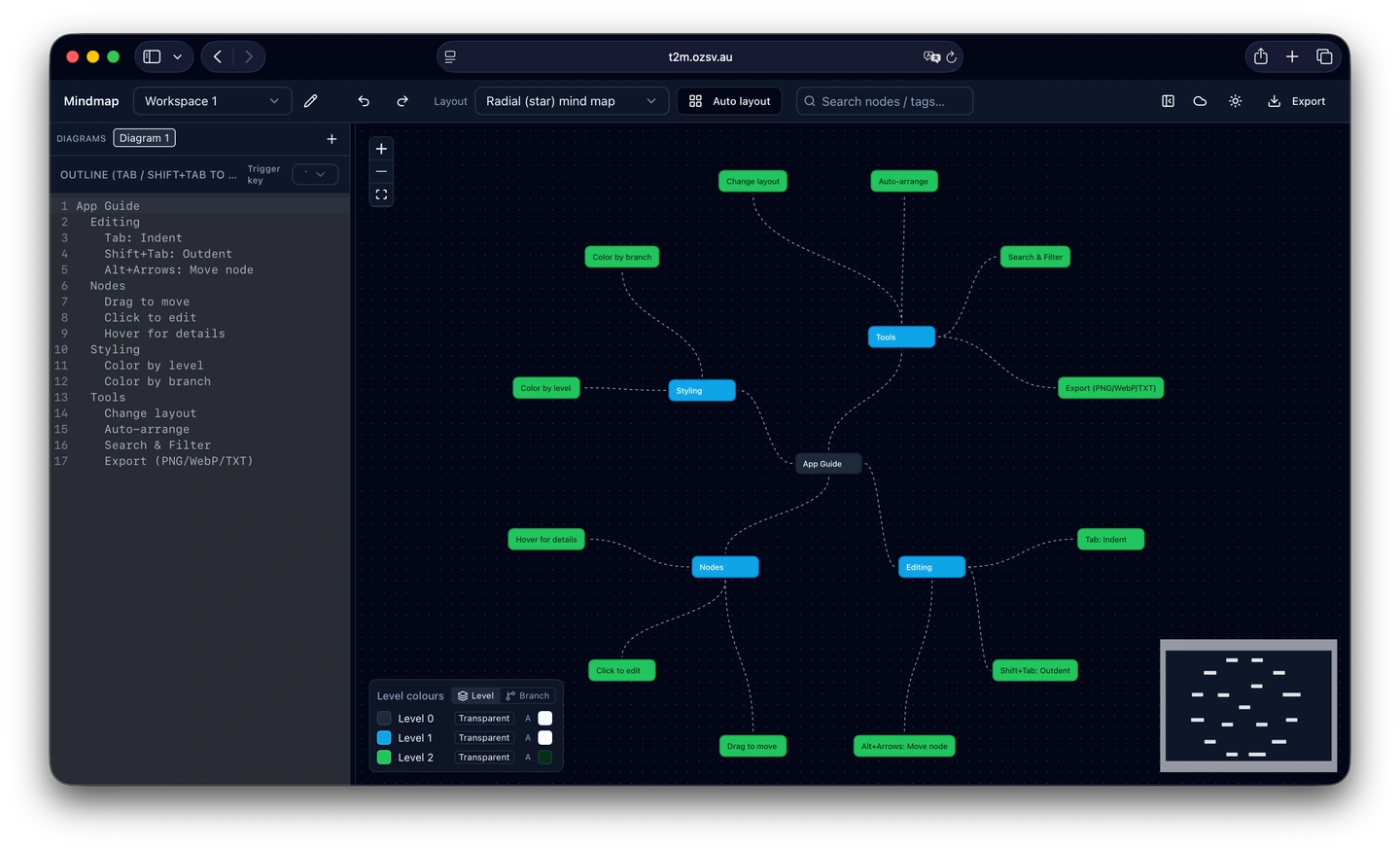
Texto à esquerda, mapa ao vivo à direita — o esboço e o mapa permanecem sincronizados enquanto você digita.
Preview
Use Tab para indentar, Enter para um novo item no mesmo nível e Shift+Tab para recuar. O esboço e o mapa se atualizam simultaneamente enquanto você escreve.
Ferramentas para transformar estruturas de texto em mapas visuais claros.
Use Tab para criar um subnó ou Shift+Tab para voltar um nível enquanto organiza seu esboço.
Adicione contexto aos nós com detalhes que auxiliam no planejamento, pesquisa e documentação.
Alterne entre os layouts de mapa e árvore disponíveis para melhor se adaptar ao conteúdo.
Reorganize o mapa arrastando os nós para a estrutura que melhor reflita seu trabalho.
Ajuste as cores de ramos e níveis para facilitar a leitura em mapas mais densos.
Organize seus projetos em espaços dedicados e utilize as funções de desfazer ou refazer durante a edição.
Exporte seus mapas para texto, JSON ou formatos de imagem para facilitar o uso prático.
Útil para transformar notas, planos e pensamentos estruturados em formato visual.
Anotações de aulas e estudos
Converta suas anotações em uma estrutura visual para facilitar a revisão, comparação e estudo.
Planejamento de redação
Mapeie argumentos, pontos de suporte e notas de fontes em um formato estruturado.
Escopo de projetos
Estruture requisitos, ajuste o escopo e exporte resultados organizados para documentação.
Bases de conhecimento
Organize conceitos, referências e decisões relacionadas em um mapa visual.
Diagramas de fluxo e sistemas
Mapeie estruturas de código, endpoints de API ou jornadas do usuário com diagramas em árvore claros.
Planejamento de conteúdo
Organize tópicos, pilares e notas de pesquisa em uma única estrutura visual.
Cinco passos de uma página em branco até um mapa pronto para exportar.
Abra o editor e escreva sua ideia central.
Pressione Enter para uma nova linha, Tab para criar um subnó e Shift+Tab para recuar.
Selecione um nó para revisar ou adicionar detalhes de suporte.
Arraste nós para alterar a hierarquia, ajuste cores e escolha o layout ideal.
Exporte como imagem, JSON ou arquivo de texto quando o mapa estiver pronto.
Seus documentos ficam no seu navegador, não em nossos servidores. Não recebemos nem armazenamos seu conteúdo — você pode, opcionalmente, fazer backup no seu próprio Google Drive.
O uso do app é gratuito. Limites razoáveis podem ser aplicados para garantir que o serviço continue disponível para todos.
A sincronização ocorre inteiramente no seu navegador. Após fazer login com o Google, seu espaço de trabalho é gravado diretamente no seu próprio Drive usando a API do Google. Nada passa pelos nossos servidores.
Faça login com o Google e use a Sincronização para enviar uma cópia para o seu próprio Google Drive, e depois recupere-a em outro dispositivo. Você também pode usar as opções de exportação para salvar uma cópia manualmente.
Comece com texto, dê forma à estrutura e exporte um mapa visual quando estiver pronto.