
メモ・学習
講義や勉強のメモ
ノートをビジュアル化することで、復習や比較、情報の整理が効率的に行えます。
エッセイの構成案作成
主張や根拠、参考資料のメモを構造化して整理し、論理的な構成を練り上げます。
Privacy
Text to Mind Mapは、ユーザーのプライバシーを最優先に設計されています。作成したドキュメントはブラウザ内で完結し、サーバーには保存されません。アカウント登録も不要で、個人情報を提供する必要もありません。
アカウント登録不要
アプリを開いてすぐに作業を開始できます。サインアップやプロフィールの作成は一切不要です。
サーバーへのアップロードは一切なし
テキストやマップはすべてブラウザ内で処理されます。コンテンツがサーバーに送信されたり、解析・レンダリングのために外部へ送られたりすることは一切ありません。
Google Driveへ直接バックアップ
バックアップが必要な時はGoogleアカウントでサインインしてください。データは私たちのサーバーではなく、あなた自身のGoogle Driveに直接保存されます。同期やエクスポート、データの削除はすべてあなた自身で管理できます。
一般的なマインドマップツールは、図を描く作業が先行してしまい、思考のスピードを削いでしまいます。Text to Mind Mapは違います。まずは書くこと。頭の中の構成をそのまま書き出せば、マップは自然と生成されます。
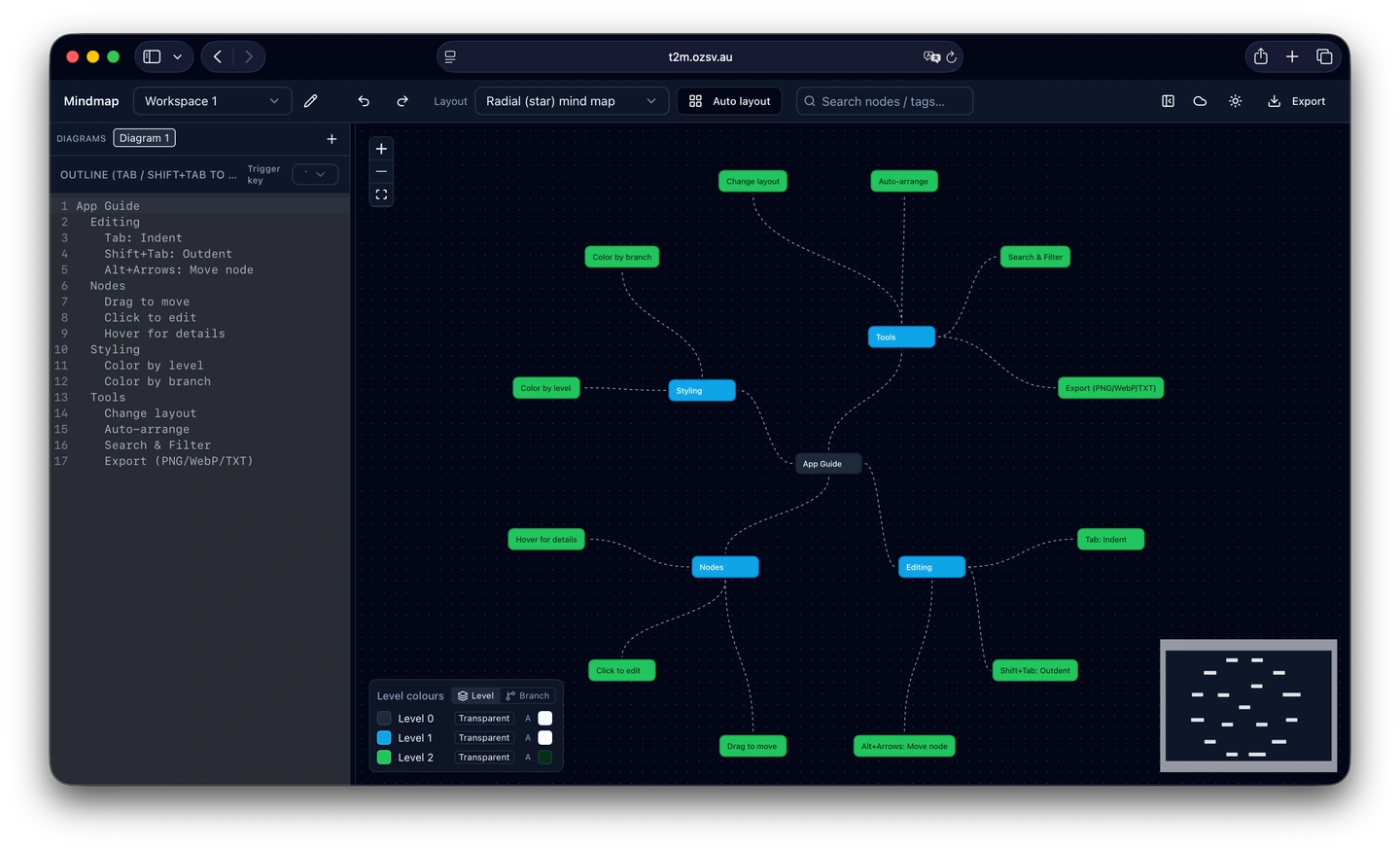
左側にアウトライン、右側にリアルタイムのマップ。入力に合わせてマップが瞬時に同期されます。
Preview
Tabキーで階層を下げ、Enterキーで項目を追加、Shift+Tabで階層を戻す。書いている内容がそのままマップに反映されます。
書いた構造を、洗練されたビジュアルへ瞬時に変換。
TabキーやShift+Tabキーを使うだけで、マウスに触れることなく階層を自在に操れます。
各ノードに詳細情報を追加可能。計画立案やリサーチ、ドキュメント作成に最適です。
コンテンツの構造に合わせて、最適なマップやツリー表示を切り替えられます。
ドラッグ&ドロップでノードを自由に配置。思考に合わせて構造を整理できます。
ブランチや階層の色を調整して、複雑なマップでも一目で全体像を把握できるように。
プロジェクトごとにワークスペースを分け、Undo/Redoで安心して編集作業が行えます。
テキスト、JSON、画像など、用途に合わせてマップを書き出せます。
メモや計画、構造的な思考をビジュアル化するのに最適です。
講義や勉強のメモ
ノートをビジュアル化することで、復習や比較、情報の整理が効率的に行えます。
エッセイの構成案作成
主張や根拠、参考資料のメモを構造化して整理し、論理的な構成を練り上げます。
プロジェクトのスコープ定義
要件をアウトライン化し、スコープを調整。構造化されたデータとして書き出し、ドキュメント作成に活用します。
ナレッジベースの構築
概念や参考文献、意思決定のプロセスを視覚的なマップとして体系化します。
システム・フロー図の作成
コード構造、APIエンドポイント、ユーザー体験の流れを、見やすいツリー図でマップ化します。
コンテンツプランニング
アウトライン、主要テーマ、リサーチメモを一つの視覚構造にまとめ上げます。
白紙の状態から書き出し可能なマップを作るまでの5ステップ。
エディタを開いて、中心となるアイデアを書き出します。
Enterキーで新しい項目を、Tabキーで子ノードを、Shift+Tabで親ノードへの移動が可能です。
ノードを選択して、補足情報や詳細を追記します。
ノードをドラッグして階層を整理し、色やレイアウトを好みに合わせて調整します。
完成したら、画像やJSON、テキストファイルとして書き出します。
ドキュメントはブラウザ内に保存され、当社のサーバーには保存されません。コンテンツの送受信や保管は行いませんが、オプションでGoogleドライブへのバックアップが可能です。
本アプリは無料でお使いいただけます。より多くの方に安定してサービスを提供するため、合理的な範囲内での制限を設ける場合があります。
同期はすべてブラウザ内で行われます。Googleアカウントでログイン後、Google APIを通じてワークスペースが直接あなたのドライブに保存されるため、データが当社のサーバーを経由することはありません。
Googleアカウントでサインインし、「同期」機能を使ってGoogleドライブにバックアップを保存すれば、別のデバイスからいつでも呼び出せます。手動でエクスポートして保存することも可能です。