
Appunti e studio
Appunti di lezioni e studio
Converti gli appunti in una struttura visiva per facilitare il ripasso, il confronto e la revisione.
Pianificazione di saggi
Organizza argomenti, tesi a supporto e note in un formato strutturato.
Text to Mind Map
Un outliner guidato dalla tastiera: funziona come gli strumenti di scrittura che già conosci, ma ogni riga che scrivi diventa parte di una mappa mentale visiva.
Scrittura orientata al testo · Mappatura visiva · Nessun salvataggio dei tuoi dati
Privacy
Text to Mind Map è progettato affinché il tuo lavoro rimanga sempre tuo. I documenti risiedono nel tuo browser, non sui nostri server: non c'è alcun account da creare e nulla da condividere.
Nessun account richiesto
Apri l'app e inizia subito a lavorare. Nessuna registrazione, nessun profilo.
Nessun caricamento sui server
Testi e mappe vengono elaborati direttamente nel tuo browser. Non riceviamo mai i tuoi contenuti: nulla viene inviato a un server per l'analisi o il rendering.
Backup sul tuo Google Drive
Accedi con Google quando desideri effettuare un backup: una copia verrà salvata direttamente sul tuo Drive, non sul nostro. Sei tu a decidere quando sincronizzare, esportare o eliminare i tuoi dati.
La maggior parte degli strumenti di mind mapping ti costringe a disegnare prima e pensare poi: posizionare forme e tracciare collegamenti rallenta il flusso delle idee. Text to Mind Map ribalta questo approccio: la scrittura è l'azione principale, mentre la mappa è il risultato naturale della struttura che hai appena creato.
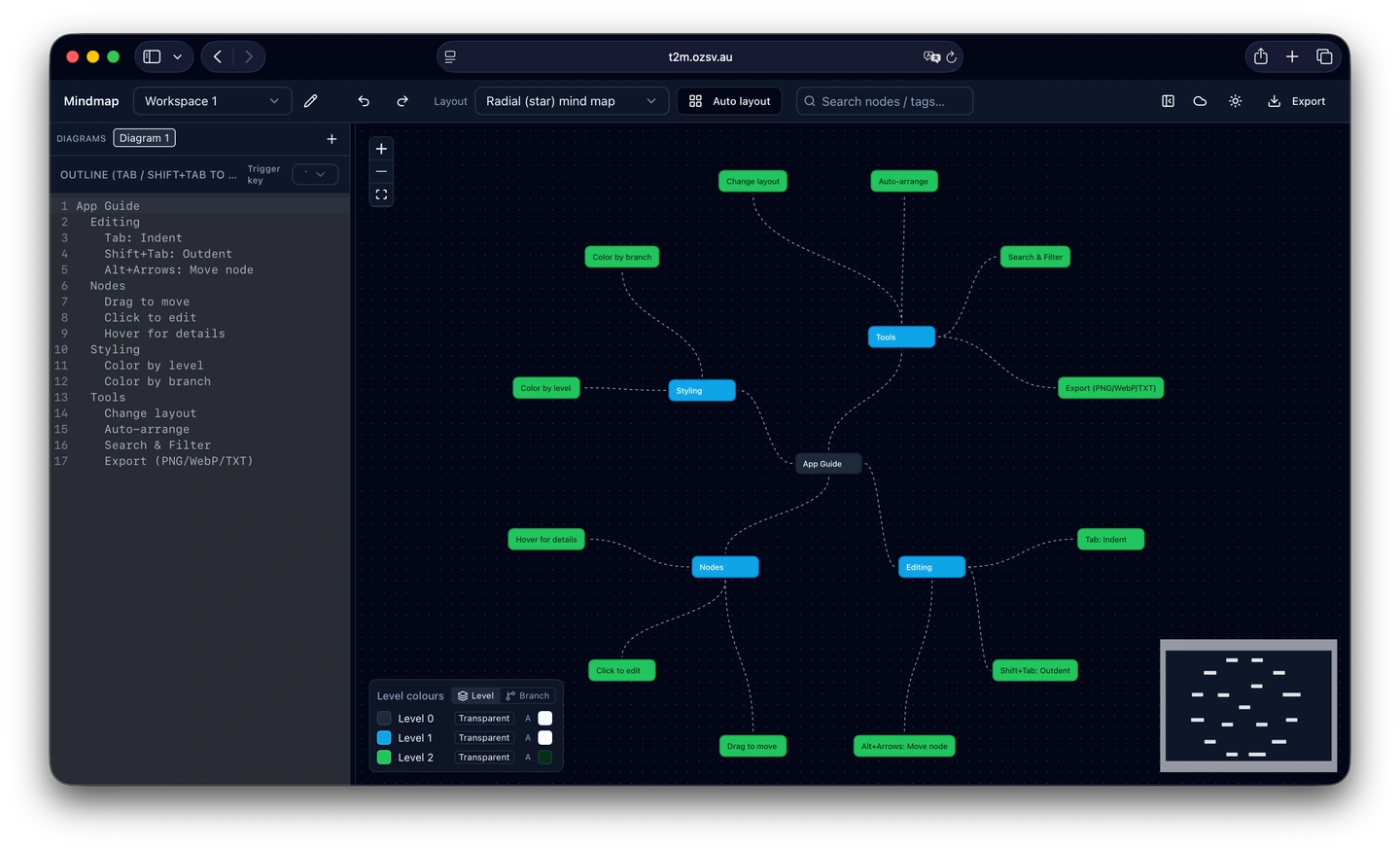
Testo a sinistra, mappa interattiva a destra: lo schema e la mappa si aggiornano in tempo reale mentre scrivi.
Preview
Usa Tab per rientrare, Invio per un nuovo elemento allo stesso livello, Shift+Tab per uscire dal rientro. Schema e mappa si aggiornano insieme mentre digiti.
Strumenti per trasformare strutture testuali in mappe visive chiare.
Usa Tab per creare un sotto-nodo o Shift+Tab per tornare indietro di un livello mentre scrivi lo schema.
Aggiungi contesto ai nodi con dettagli utili per la pianificazione, la ricerca e la documentazione.
Passa da un layout all'altro per adattare la visualizzazione alla struttura dei tuoi contenuti.
Riorganizza la mappa trascinando i nodi nella struttura che meglio riflette il tuo lavoro.
Regola i colori dei rami e dei livelli per rendere le mappe più complesse facili da consultare.
Organizza il lavoro in spazi dedicati e usa le funzioni annulla o ripristina mentre modifichi.
Esporta le mappe in formato testo, JSON o immagine per riutilizzarle facilmente.
Utile per trasformare appunti, piani e pensieri strutturati in una forma visiva.
Appunti di lezioni e studio
Converti gli appunti in una struttura visiva per facilitare il ripasso, il confronto e la revisione.
Pianificazione di saggi
Organizza argomenti, tesi a supporto e note in un formato strutturato.
Definizione di progetti
Delinea i requisiti, definisci l'ambito ed esporta output strutturati per la documentazione.
Basi di conoscenza
Organizza concetti, riferimenti e decisioni correlate in una mappa visuale.
Diagrammi di sistema e flussi
Mappa strutture di codice, endpoint API o percorsi utente con chiari diagrammi ad albero.
Pianificazione dei contenuti
Organizza scalette, pilastri e note di ricerca in un'unica struttura visiva.
Cinque passaggi da una pagina bianca a una mappa pronta da esportare.
Apri l'editor e scrivi la tua idea centrale.
Premi Invio per una nuova riga, Tab per creare un sotto-nodo e Shift+Tab per rientrare.
Seleziona un nodo per rivedere o aggiungere dettagli di supporto.
Trascina i nodi per modificare la gerarchia, regola i colori e scegli il layout più adatto.
Esporta come immagine, JSON o file di testo quando la mappa è pronta.
I documenti risiedono nel tuo browser, non sui nostri server. Non riceviamo né memorizziamo i tuoi contenuti; puoi facoltativamente salvarli sul tuo Google Drive personale.
L'app è gratuita. Potrebbero essere applicati limiti ragionevoli per garantire che il servizio rimanga disponibile per tutti.
La sincronizzazione avviene interamente nel tuo browser: dopo aver effettuato l'accesso con Google, il tuo spazio di lavoro viene scritto direttamente sul tuo Drive tramite l'API di Google. Non passa mai attraverso i nostri server.
Accedi con Google e usa la Sincronizzazione per salvare una copia sul tuo Google Drive, poi recuperala su un altro dispositivo. Puoi anche usare le opzioni di esportazione per salvare una copia manualmente.
Parti dal testo, definisci la struttura ed esporta una mappa visiva non appena sei soddisfatto.