
Notas y estudio
Apuntes de clase y estudio
Convierte tus apuntes en una estructura visual para repasar, comparar y estudiar mejor.
Planificación de ensayos
Esquematiza argumentos, puntos clave y notas de fuentes en un formato estructurado.
Text to Mind Map
Un esquematizador centrado en el teclado: como las herramientas que ya conoces, pero cada línea que escribes se convierte en parte de un mapa mental visual.
Edición basada en texto · Mapeo visual · No almacenamos tus datos
Privacy
Text to Mind Map está diseñado para que tu trabajo sea solo tuyo. Los documentos viven en tu navegador, no en nuestros servidores: no hay cuentas que crear ni información que compartir.
No requiere cuenta
Abre la aplicación y empieza a trabajar al instante. Sin registros ni perfiles.
Sin subidas a servidores
Tus textos y mapas se procesan directamente en tu navegador. Nunca recibimos tu contenido: nada se envía a un servidor para su análisis o renderizado.
Copia de seguridad en tu Google Drive
Inicia sesión con Google cuando quieras hacer una copia de seguridad y tus archivos se guardarán directamente en tu Drive, no en el nuestro. Tú decides cuándo sincronizar, exportar o eliminar tus datos.
La mayoría de las herramientas de mapas mentales te obligan a dibujar primero y pensar después; colocar figuras y trazar conectores interrumpe el flujo de pensamiento. Text to Mind Map le da la vuelta: escribir es la acción principal y el mapa es el resultado natural de la estructura que ya has creado.
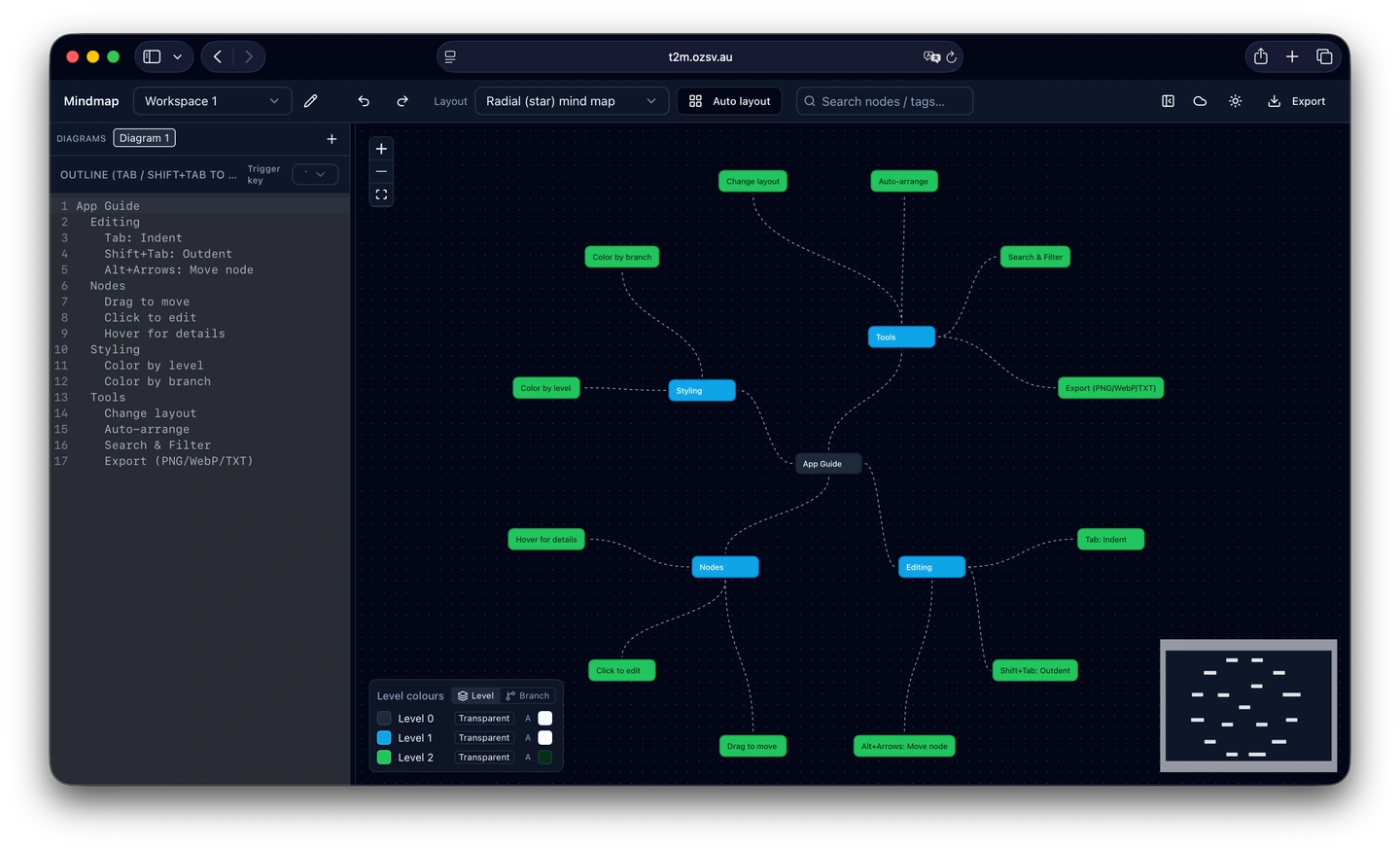
Texto a la izquierda, mapa interactivo a la derecha: el esquema y el mapa se mantienen sincronizados mientras escribes.
Preview
Usa Tab para tabular, Enter para un nuevo elemento y Shift+Tab para volver atrás. El esquema y el mapa se actualizan al instante mientras escribes.
Herramientas para transformar estructuras de texto en mapas visuales claros.
Usa Tab para crear un subnodo o Shift+Tab para cambiar de nivel mientras esquematizas.
Añade contexto a tus nodos con detalles que faciliten la planificación, la investigación y la documentación.
Alterna entre diferentes diseños de mapas y árboles para adaptarlos a la estructura de tu contenido.
Reorganiza el mapa arrastrando los nodos para reflejar mejor el flujo de tu trabajo.
Ajusta los colores de las ramas y niveles para que los mapas grandes sean más fáciles de leer.
Organiza tus proyectos en espacios dedicados y usa las funciones de deshacer o rehacer mientras editas.
Exporta tus mapas a texto, JSON o formatos de imagen para reutilizarlos fácilmente.
Ideal para convertir notas, planes y pensamientos estructurados en formas visuales.
Apuntes de clase y estudio
Convierte tus apuntes en una estructura visual para repasar, comparar y estudiar mejor.
Planificación de ensayos
Esquematiza argumentos, puntos clave y notas de fuentes en un formato estructurado.
Definición de proyectos
Define requisitos, ajusta el alcance y exporta estructuras claras para tu documentación.
Bases de conocimiento
Organiza conceptos, referencias y decisiones clave en un mapa visual.
Diagramas de flujo y sistemas
Mapea estructuras de código, endpoints de API o recorridos de usuario mediante diagramas de árbol claros.
Planificación de contenidos
Organiza esquemas, pilares y notas de investigación en una sola estructura visual.
Cinco pasos desde una página en blanco hasta un mapa listo para exportar.
Abre el editor y escribe tu idea central.
Pulsa Enter para una línea nueva, Tab para crear un subnodo y Shift+Tab para volver al nivel anterior.
Selecciona un nodo para revisar o añadir detalles de apoyo.
Arrastra los nodos para cambiar la jerarquía, ajusta los colores y elige el diseño que mejor se adapte.
Exporta como imagen, JSON o archivo de texto cuando el mapa esté listo.
Tus documentos viven en tu navegador, no en nuestros servidores. No recibimos ni almacenamos tu contenido; puedes optar por hacer copias de seguridad en tu propia cuenta de Google Drive.
La aplicación es gratuita. Es posible que existan límites razonables para garantizar que el servicio siga estando disponible para todos.
La sincronización ocurre exclusivamente en tu navegador. Tras iniciar sesión con Google, tu espacio de trabajo se guarda directamente en tu Drive mediante la API de Google. Nunca pasa por nuestros servidores.
Inicia sesión con Google y usa la función de sincronización para guardar una copia en tu propio Google Drive; luego, podrás recuperarla en cualquier otro dispositivo. También puedes usar las opciones de exportación para guardar una copia manualmente.
Empieza escribiendo, define la estructura y exporta un mapa visual cuando estés listo.