
Text to Mind Map

Strukturiere deine Gedanken,
als Mindmap visualisieren.

Ein tastaturbasierter Outliner – vertraut wie deine gewohnten Tools, doch jede Zeile wird sofort Teil einer visuellen Mindmap.

Text-first Editing · Visuelles Mapping · Wir speichern keine Daten

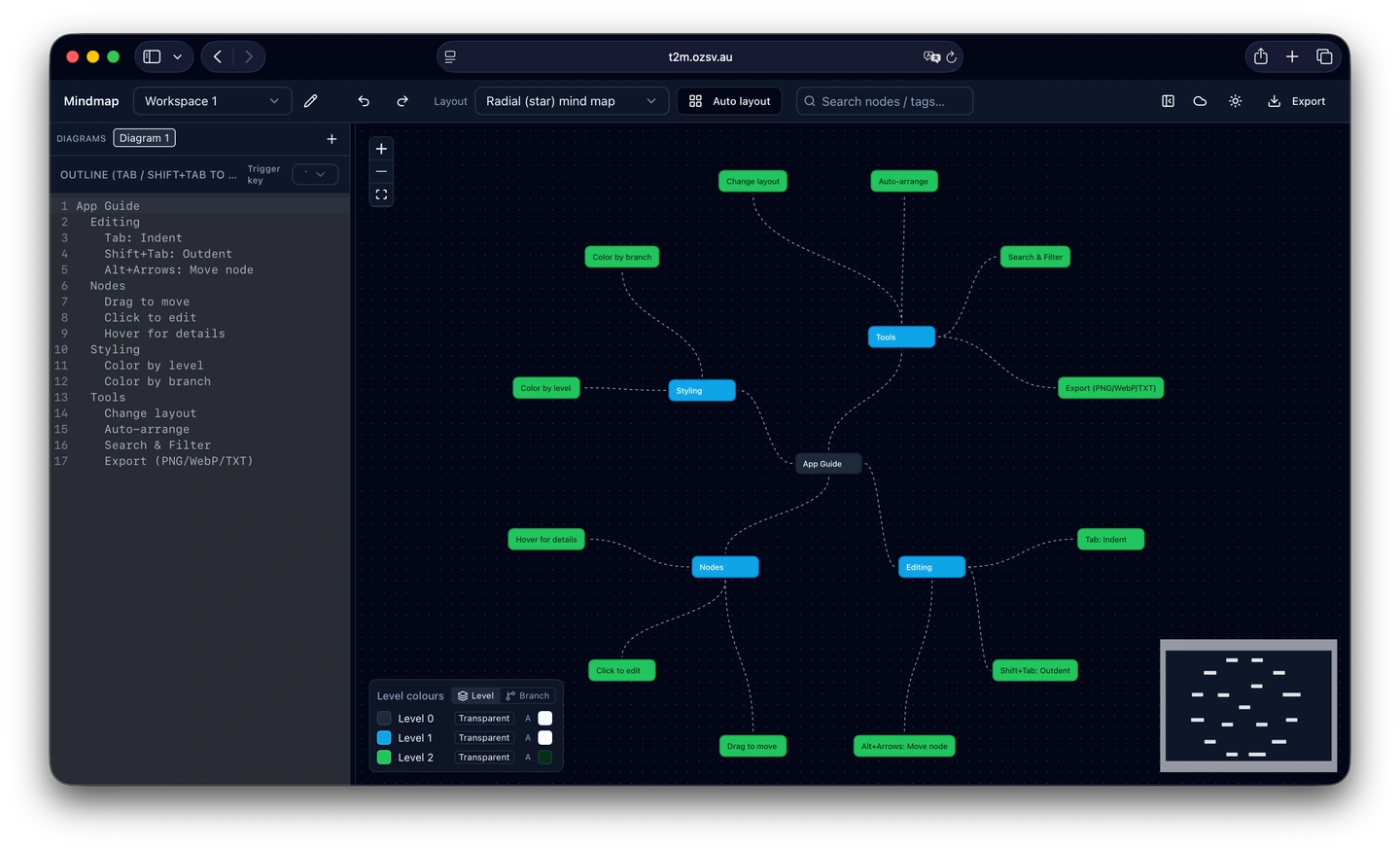
App screenshot showing the Text to Mind Map editor with a mind map diagram.
Text
Ideen im strukturierten Editor entwerfen
Map
Änderungen als visuelle Mindmap sehen
Export
Ergebnisse in praktischen Formaten speichern

Privacy

Wir speichern deine Daten nicht

Text to Mind Map ist so konzipiert, dass deine Arbeit bei dir bleibt. Dokumente liegen in deinem Browser, nicht auf unseren Servern – es gibt keinen Account und nichts, das du aus der Hand geben musst.

  • Kein Account erforderlich

    Öffne die App und lege sofort los. Keine Anmeldung, kein Profil.

  • Kein Server-Upload

    Texte und Mindmaps werden direkt in deinem Browser verarbeitet. Wir erhalten niemals Zugriff auf deine Inhalte – nichts wird zum Parsen oder Rendern an einen Server gesendet.

  • Backup in deinem eigenen Google Drive

    Melde dich bei Google an, wenn du ein Backup erstellen möchtest. Eine Kopie wird direkt in deinem Drive gespeichert – nicht in unserem. Du entscheidest, wann synchronisiert, exportiert oder gelöscht wird.

Warum es den Unterschied macht

Die meisten Mindmapping-Tools zwingen dich dazu, erst zu zeichnen und dann zu denken – das Platzieren von Formen und Verbindungslinien bremst deinen Gedankenfluss aus. Text to Mind Map dreht den Spieß um: Das Schreiben steht im Fokus, die Mindmap ist das visuelle Nebenprodukt deiner bereits bestehenden Struktur.

Sieh es dir in Aktion an

Text links, Mindmap rechts – deine Gliederung und die visuelle Darstellung bleiben während des Tippens perfekt synchron.

Text to Mind Map editor and live map view

Preview

Gliederung tippen, Mindmap erhalten

Tab für Einrückungen, Enter für neue Geschwister-Elemente, Shift+Tab zum Ausrücken. Gliederung und Mindmap aktualisieren sich in Echtzeit, während du tippst.

Kernfunktionen

Tools, um geschriebene Strukturen in klare visuelle Mindmaps zu verwandeln.

  • Keyboard-First für maximale Geschwindigkeit

    Nutze Tab, um einen Unterknoten zu erstellen, oder Shift+Tab, um beim Strukturieren eine Ebene zurückzuspringen.

  • Detailansichten

    Füge Knoten zusätzliche Details hinzu, um Planung, Recherche und Dokumentation direkt am Punkt zu unterstützen.

  • Flexible Layouts

    Wechsle zwischen verschiedenen Mindmap- und Baum-Layouts, um die beste Ansicht für deine Inhalte zu finden.

  • Vollständig interaktiv

    Organisiere deine Mindmap per Drag-and-Drop neu, um die Struktur zu schaffen, die deine Arbeit am besten widerspiegelt.

  • Visuelle Anpassung

    Passe Zweig- und Ebenenfarben an, um auch bei komplexen Mindmaps den Überblick zu behalten.

  • Workspaces und Undo

    Organisiere Projekte in eigenen Workspaces und nutze Undo/Redo für entspanntes Bearbeiten.

  • Einfacher Export

    Exportiere deine Maps in Formate wie Text, JSON oder als Bild, um sie überall weiterverwenden zu können.

Typische Anwendungsbereiche

Ideal, um Notizen, Pläne und komplexe Gedankengänge in eine visuelle Form zu bringen.

Notizen & Studium

  • Vorlesungs- und Lernnotizen

    Verwandle Notizen in eine visuelle Struktur, die sich perfekt zum Wiederholen, Vergleichen und Lernen eignet.

  • Essay-Planung

    Strukturiere deine Argumente, Belege und Quellennotizen in einer übersichtlichen Gliederung.

Planung & Dokumentation

  • Projektplanung

    Anforderungen skizzieren, Umfang anpassen und strukturierte Dokumentationen exportieren.

  • Wissensdatenbanken

    Konzepte, Referenzen und wichtige Entscheidungen in einer visuellen Map organisieren.

Systeme & Inhalte

  • System- und Ablaufdiagramme

    Code-Strukturen, API-Endpunkte oder User Journeys mit klaren Baumdiagrammen visualisieren.

  • Content-Planung

    Gliederungen, Themenstränge und Recherche-Notizen in einer einzigen visuellen Struktur bündeln.

So legst du los

In fünf Schritten vom leeren Blatt zur fertigen Map.

  1. Einfach lostippen

    Öffne den Editor und schreibe deine zentrale Idee auf.

  2. Verzweigungen erstellen

    Nutze Enter für eine neue Zeile, Tab für Unterpunkte und Shift+Tab zum Einrücken.

  3. Kontext hinzufügen

    Wähle einen Knoten aus, um Details zu ergänzen oder zu bearbeiten.

  4. Map anpassen

    Verschiebe Knoten per Drag-and-drop, ändere Farben und wähle ein passendes Layout.

  5. Exportieren

    Exportiere deine fertige Map als Bild, JSON oder Textdatei.

Häufig gestellte Fragen

Wo werden meine Daten gespeichert?

Deine Dokumente liegen in deinem Browser, nicht auf unseren Servern. Wir erhalten oder speichern deine Inhalte nicht – optional kannst du sie in deinem eigenen Google Drive sichern.

Ist das Tool kostenlos?

Die App ist kostenlos nutzbar. Um den Dienst für alle stabil zu halten, können angemessene Limits gelten.

Wie funktioniert die Google Drive-Synchronisierung?

Die Synchronisierung läuft komplett in deinem Browser. Nach der Anmeldung mit Google wird dein Workspace direkt über die Google-API in dein Drive geschrieben. Die Daten gelangen nie auf unsere Server.

Wie übertrage ich meine Arbeit auf andere Browser oder Geräte?

Melde dich mit Google an und nutze die Synchronisierung, um eine Kopie in deinem eigenen Google Drive zu speichern und sie auf einem anderen Gerät wieder abzurufen. Du kannst auch die Export-Optionen nutzen, um manuell eine Kopie zu sichern.

Bereit für deine nächste Idee?

Beginne mit Text, strukturiere deine Gedanken und exportiere sie als visuelle Mindmap, sobald du fertig bist.